
Este es el panel principal para el control y configuración de cada salida de la Matriz de manera individual y más detallada.
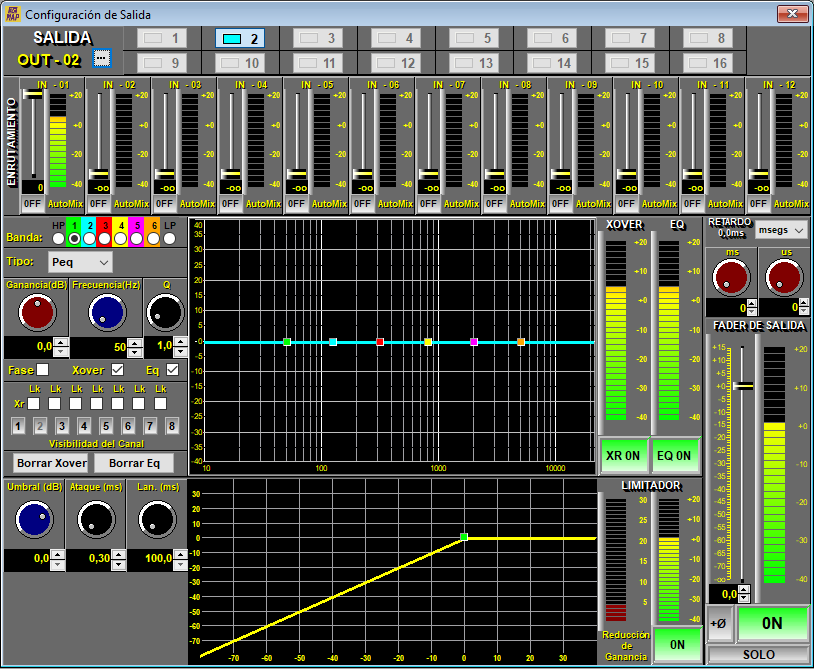
A continuación se listan con una breve explicación todos los controles disponibles:
-
Nombre de la salida: Seleccione el botón ... para personalizar el nombre de la salida seleccionada (Dispondrá de una máximo de 8 caracteres). Ejemplo: SALÓN, TERRAZA1, etc.
-
Botones del 1 al 8(MAP128) o del 1 al 16 (MAP1216): Teclas de selección de salida. Pulsando una de estas teclas se mostrarán todos los parámeros configurados de la salida seleccionada.
Sección de la Matriz
-
Enrutamiento: Este panel muestra la composición de cada salida como una mezcla de entradas. El nivel de cada entrada puede ser ajustado desde -oo (anulado) hasta 0 dB (máximo), pasando por todos lo niveles intermedios.
Cada salida por tanto corresponderá con una mezcla de señales de entrada. Si por ejemplo en la salida 1 vamos a emplear un altavoz en mono, ajustaremos las entradas 1 y 2 al máximo (en este ejemplo L y R de un CD). El hecho de poder ajustar niveles permite regulaciones parciales o ajustes de música de fondo sobre una señal principal o un micrófono.
-
Fader de Salida: Representado con un indicador de nivel extra detallado. Este elementos se puede definir con ciertos movimientos del Fader:
-
DOBLE CLICK: Pone el valor del Fader a 0 dB rápidamente.
-
SELECCIÓN: Al hacer click sobre el Fader lo seleccionarás y este pasará de AMARILLO a AZUL. A partir de este momento podrá usar la rueda del ratón para ajustar el nivel, del Fader selecionado, en pasos de 0.5 dB.
-
AJUSTE NUMÉRICO: Podrá ajustar el valor del Fader de manera más precisa mediante la caja de texto que se encuentra en la posición inmediatamente inferior a la barra de nivel (-level bargraph-) del Fader. Dicha modificación la podrá realizar mediante las flechas +/-, el teclado numérico y la rueda del ratón.
-
-
Bargraph: Indicación de nivel en dBu desde -40 hasta +20 dB con 4 dB por paso. La barra cambia de color desde el -verde- al -rojo- y colores intermedios dependiendo del nivel. La indicación es doble: indicación de valor promedio mediante barra continua y de valor de pico por punto único.
-
Automix: Selecciona las entradas que queremos gestionar con el sistema de Automix. Las entradas que no estén incluidas funcionaran en modo manual, es decir, no se verán afectadas por el control automático. Para más información consulte el apartado 7.2.4.4. Salida Automix.
Al seleccionar el modo Automix aparece una barra de nivel adicional mostrando la actividad de reducción de ganancia en esa entrada.
El sistema Automix genera mucha carga de trabajo de procesamiento para la DSP por lo que se deberá tener en cuenta a la hora de optimizar los recursos del procesador. Ver apartado CARGA de trabajo en el punto 7.1. Instalación.
El elemento Automix trabaja sobre las entradas configuradas de una salida determinada. Esto significa que una entrada puede estar asignada para operar como Automix para la salida #1 pero al mismo tiempo puede estar trabajando en modo manual (no asignada en Automix) en la salida #2.
Sección del Crossover
Es posible configurar un par de filtros HP (-paso alto-) y LP (-paso bajo-) en cada salida. Por defecto las salidas vienen configuradas sin filtros o FR (-full range-). La característica de los filtros disponibles son: Full Range, Butterworth, Bessel y Linkwith-Rilley. Seleccione el tipo full range si quiere anular una de las secciones, es decir cuando no se requiera filtrado. El tipo de filtros así como la pendiente seleccionada dependerá, del tipo de bafle, de sus componentes, numero de vías, etc. Consulte con el fabricante de los mismos.
Después de elegir el tipo de filtro y pendiente, ajuste la frecuencia manualmente o gráficamente sobre la curva clickeando y desplazando sobre los símbolos LP y HP.
-
Checkbox Fase: Este botón abre o cierra la visualización de la Fase correspondiente. No afectan a las salidas.
-
Checkbox Xover: Este botón abre o cierra la visualización del Crossover correspondiente. No afectan a las salidas.
-
Checkbox Eq: Este botón abre o cierra la visualización del Ecualizador correspondiente. No afectan a las salidas.
-
Checkboxes Lk-Xr: Permiten linkar los ajustes de frecuencia de una salida con la salida contigua. El tipo de filtro y su pendiente se normalizaran al punto de corte previamente ajustado. El linkado se realiza entre un filtro HP y otro LP de salidas contiguas.
-
Botones de Visibilidad del Canal: Permiten la visualización simultanea de las salidas seleccionadas.
-
XR ON/OFF: Tecla de activación de la sección crossover. Al pasar a by-pass los filtros se desactivan pasando ambas secciones paso alto y paso bajo a full range. El programa pide confirmación para informar de la importancia de este cambio.
NOTA: Es preciso observar con mucha atención las frecuencias seleccionadas así como su puesta en by-pass ya que la mayoría de transductores no soportan trabajar fuera de las bandas de diseño incluso durante unos segundos. La frecuencia de corte HP es el ajuste más crítico en los transductores de altas frecuencias. A menor frecuencia de corte existe más riesgo de roturas. Ajuste típico 3 Khz.
-
EQ de 6 Bandas: La sección EQ se compone de un ecualizador paramétrico de seis bandas. Cada banda se puede definir como:
-
Peq: Filtro Paramétrico con ganancia selecionable (dB), Frecuencia (Hz) y ancho de banda (factor Q).
-
Low Sh/High Sh: Filtros laterales de Graves o Agudos tipo Butterworht.
-
Notch: Filtro de ranura. Permite cancelar una banda muy estrecha sin que su efecto sea casi perceptible.
-
-
Gráfica de EQ: Gráfica resultante de EQ. Esta puede moldearse con el ratón o editar numéricamente:
-
Nivel/Frecuencia: Se pueden editar deslizando hacia arriba o hacia abajo (dB) y desplazando hacia izquierda o hacia derecha (Frecuancia).
-
Ancho de Banda (Q): Se puede variar mediante la rueda del ratón posicionada sobre el identificador de la banda.
-
Botón de Banda: Permite seleccionar una Banda.
-
Botón de Fase: Permite indicar la gráfica de fase.
-
Botón de Borrar: Permite re-iniciar el EQ en sus ajustes por defecto.
-
-
EQ ON/OFF: Encendido/apagado del EQ o botón de -By-Pass-. Desconecta el EQ dejando la sección en semitrasparente para permitir una rápida activación.
-
Los parámetros de EQ se pueden salvar o copiar para facilitar el ajuste de múltiples canales que requieran de un mismo ajuste de EQ o un ajuste similar. Utilice el botón derecho del ratón para estas opciones.
Sección del Limitador
-
Limitador: Estos limitadores están situados después del Fader (-Post-Fader-) permitiendo un control último y preciso del nivel individual de cada salida del MAP para proteger altavoces o señales enviadas hacia otros sistemas.
-
Umbral: Punto de umbral o nivel de referencia de disparo del limitador. Las señales por arriba de esta referencia se verán atenuadas al nivel de referencia. El umbral también se puede ajustar gráficamente.
-
Ataque: Aquí podrá modificar la constante de tiempo del limitador de Ataque (-Atack-) o tiempo que este tarda en reaccionar.
-
Lanzamiento: Aquí podrá modificar la constante de tiempo del limitador de Lanzamiento (-Release-) o continuación del efecto una vez que ha desaparecido la señal por encima del umbral.
Reducción de Ganancia: Se muestra en una barra de nivel (-bargraph-) la magnitud de señal eliminada en dB.
Sección del Retardo
-
Retardo: Este componente introduce un retardo de la señal de salida que es muy útil para diversas aplicaciones entre otras para realizar un ajuste de fase preciso por el -time alignment- entre transductores. El rango de ajuste va desde 0 (sin retardo, valor por defecto) a 300 ms máximo. El retardo se puede introducir como tiempo o como distancia recorrida en metros o pies a una temperatura dada. Cuando se introduce como distancia el usuario puede definir la temperatura actual y el MAP ajustará el retardo de tiempo necesario automáticamente.
Sección del Fader de Salida
-
Fader de Salida: Representado con un indicador de nivel extra detallado. Este elementos se puede definir con ciertos movimientos del Fader:
-
DOBLE CLICK: Pone el valor del Fader a 0 dB rápidamente.
-
SELECCIÓN: Al hacer click sobre el Fader lo seleccionarás y este pasará de AMARILLO a AZUL. A partir de este momento podrá usar la rueda del ratón para ajustar el nivel, del Fader selecionado, en pasos de 0.5 dB.
-
AJUSTE NUMÉRICO: Podrá ajustar el valor del Fader de manera más precisa mediante la caja de texto que se encuentra en la posición inmediatamente inferior a la barra de nivel (-level bargraph-) del Fader. Dicha modificación la podrá realizar mediante las flechas +/-, el teclado numérico y la rueda del ratón.
-
-
ON-OFF: Conmutador de encendido o MUTE de la salida. Se activa y muestra indistintamente desde ambos paneles de salida Salidas y Configuración de Salida.
-
SOLO: Este pulsador provoca un -solo- de la salida seleccionada, muteando (apagando) el resto de las salidas. Esta función se emplea para aislar una salida del resto del sistema y así poder analizar el sistema en un procedimiento de chequeo. Cuando el MAP se emplea como procesador multizona esta tecla permitirá un chequeo de cableado o de identificación rápida de un bafle, ecualización individual de su zona, etc. Esta tecla no deberá utilizarse más que para pruebas, NUNCA se utilizará en el procesado diario. Al pulsar de nuevo dicho botón, el sistema volverá a su estado anterior sin necesidad de reposicionar ningún fader.
NOTA: Use este botón con precaución.
-
Fase: Cambia la fase relativa de la señal de salida. Es útil para alinear recintos de subgraves o compensar provisionalmente cableados con fase invertida.
En esta ventana tenemos una vista global de todas las salidas de la 1 a la 8 (modelo MAP 128) o de la 1 a la 16 (modelo MAP1216).
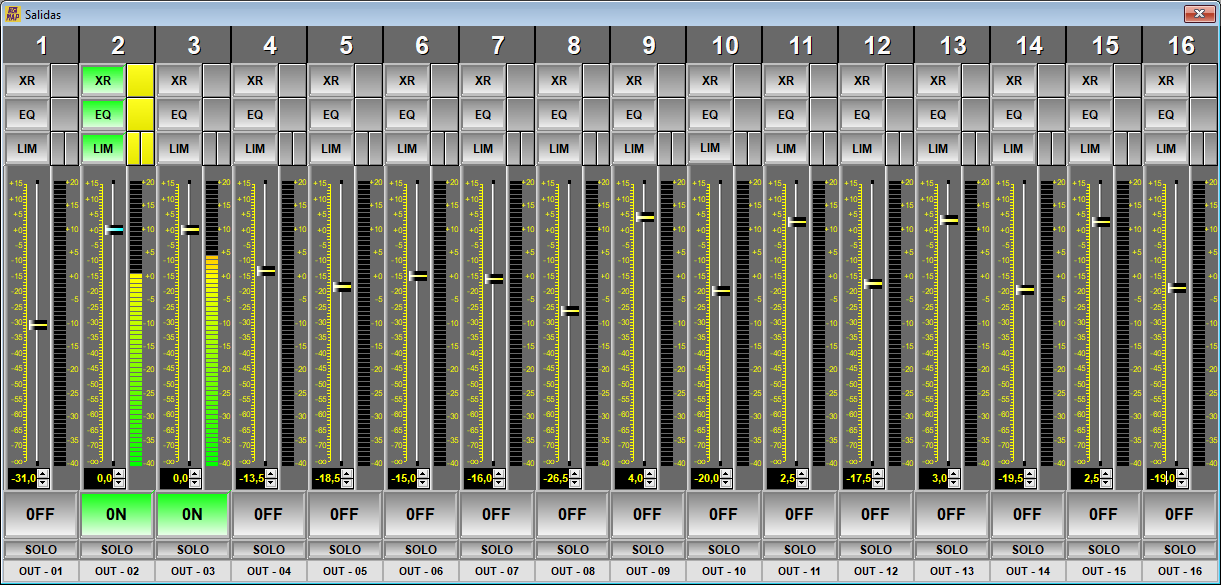
En la ventana se presenta de un vistazo el estado activado o desactivado de los principales componentes de audio del MAP así como una indicación de niveles de señal y estado del proceso. Para realizar un control preciso de los componentes ir al Panel Configuración de Salidas. Para permitir ajustes y evitar un uso inadecuado de los componentes de audio hay que establecer los permisos de uso dentro de la Pestaña de Configuración de Salida.
Botones disponibles para cada canal en la ventana en cuestión:
-
XR: Tecla de activación o -By-pass- e indicadores de nivel de la sección de Crossover.
NOTA: Se recomienda dejar esta sección desahabilitada desde el Panel de Configuración de Salida para evitar desajustes accidentales.
-
EQ: Tecla de activación o -By-pass- e indicadores de nivel de la sección de Ecualización.
-
LIM: Tecla de activación o -By-pass- e indicadores de reducción de ganancia y nivel de señal de los limitadores de salida. Estos limitadores están situados -Post-Fader- permitiendo un control último y preciso del nivel individual de cada salida del MAP para proteger altavoces o señales enviadas hacia otros sistemas.
NOTA: Se recomienda dejar esta sección desahabilitada desde el Panel de Configuración de Salida para evitar desajustes accidentales.
-
Fader: Representado con un indicador de nivel extra detallado. Este elemento se puede definir ciertos movimientos del Fader:
-
DOBLE CLICK: Pone el valor del Fader a 0 dB rápidamente.
-
SELECCIÓN: Al hacer click sobre el Fader lo seleccionarás y este pasará de AMARILLO a AZUL. A partir de este momento podrá usar la rueda del ratón para ajustar el nivel, del Fader selecionado, en pasos de 0.5 dB.
-
AJUSTE NUMÉRICO: Podrá ajustar el valor del Fader de manera más precisa mediante la caja de texto que se encuentra en la posición inmediatamente inferior a la barra de nivel (-level bargraph-) del Fader. Dicha modificación la podrá realizar mediante las flechas +/-, el teclado numérico y la rueda del ratón.
-
-
ON-OFF: Conmutador de encendido o MUTE del canal. Se activa y muestra indistintamente desde ambos paneles de entrada Entradas y Configuración Entrada.
-
Solo: Este pulsador provoca un -solo- de la salida selecionada, muteando (apagando) el resto de las salidas. Esta función se emplea para aislar una salida del resto del sistema y así poder analizar el sistema en un procedimiento de chequeo. Cuando el MAP se emplea como procesador multizona esta tecla permitirá un chequeo de cableado o de identificación rápida de un bafle, ecualización individual de su zona, etc Esta tecla no deberá utilizarse más que para pruebas, NUNCA se deberá utilizar en el procesado diario. Al pulsar de nuevo dicho botón, el sistema volverá a su estado anterior sin necesidad de reposicionar ningún fader ni muteado.
NOTA: Use esta tecla con precaución.
-
IN-01: En este botón aparecerá el nombre que se le haya asignado a dicha salida. Pulsando este botón accederá al Panel de Configuración de Salida o MATRIZ de salidas de la salida en cuestión.
Para ayudar a comprender mejor el funcionamiento del 3cMAP (programa de configuración del MAP en PC) junto con la aplicación RemDroid (aplicación Android™ para el control remoto del MAP) se mostrará un pequeño ejemplo práctico:
Supongamos que somos un restaurante con un sala principal (Sala 1), una terraza, una recepción y la cocina. En cada sala habrá un encargado: Camarero Sala 1, Camarero Terraza, Recepcionista y Chef. Por último también tendremos un Gerente que tendrá un control general de todas las salas.
El instalador (o usuario avanzado) realizará la configuración en el programa 3cMAP de cada perfil, asignando a cada uno su contraseña y los ajustes correspondientes para su cometido y el control sobre la sala en la que tenga permisos.
-
Perfil de Gerente: Tendrá el control de los cambios de Preset y de ciertos controles que puedan comprometer el funcionamiento en general del sistema en caso de un mal uso.
-
Perfil de Camarero Sala 1: Podrá controlar el volumen de la música en la Sala 1, el nivel del micrófono de la zona de presentaciones, el volumen del televisor y abrir/cerrar las cortinas del interior del restaurante.
-
Perfil de Camarero Terraza: Podrá controlar el volumen de la música de la Terraza, de su correspondiente televisor y encender/apagar las estufas de la Terraza del restaurante.
-
Perfil de Cocina: Podrá controlar el volumen de la música de la cocina.
-
Perfil de Recepción: Podrá controlar el volumen de la música ambiente de la Recepción.
11.2.1. Configuración del Perfil de Gerente: 3cMAP
-
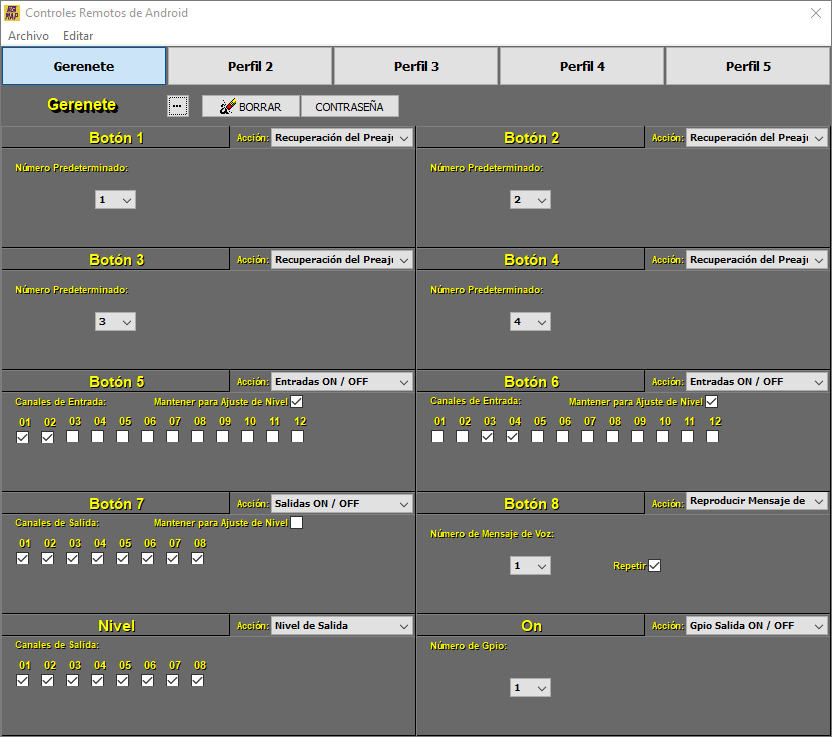
Primeramente pulsando el botón “...” se le asigna al Perfil 1 el nombre de Gerente.
-
A continuación con el botón de “Contraseña” se introduce la contraseña de acceso a este perfil.
-
Asignación de la acción que realiza cada botón:
-
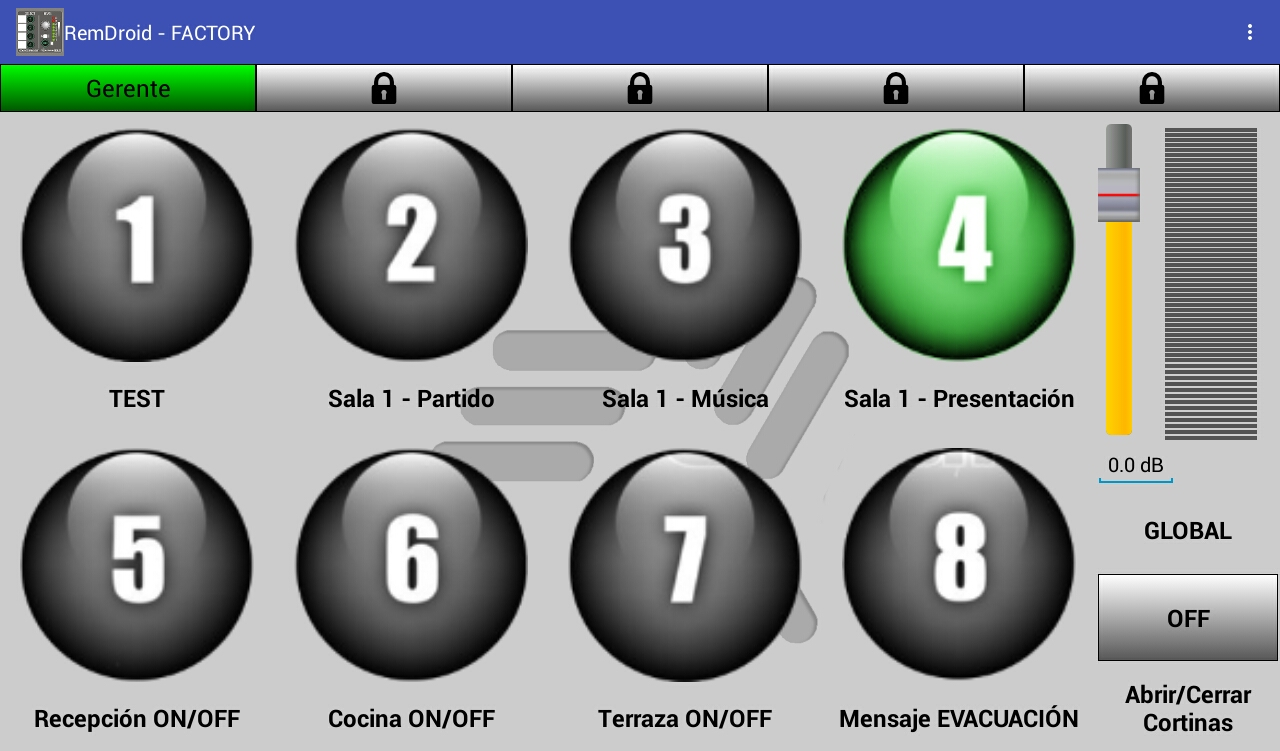
Botón 1: Configura el MAP con el preset 1. Preset configurado para poner el MAP en un modo de Testeo del sistema.
-
Botón 2: Configura el MAP con el preset 2. Preset que configura el MAP para poner la Sala 1 en modo Partido, silenciará el volumen de la música, subirá el volumen de la televisión y bajará la intensidad de las luces de la sala.
-
Botón 3: Configura el MAP con el preset 3. Preset que configura el MAP para poner la Sala 1 en modo Música, ajustará el volumen de la música y encenderá las luces de la Sala 1.
-
Botón 4: Configura el MAP con el preset 4. Preset que configura el MAP en modo Presentación, bajará el volumen de la música y encenderá la luces del escenario.
-
Botón 5: Apaga o enciende la música de la Recepción. Manteniendo este botón apretado podrá modificar el volumen (Esta opción se habilita marcando la opción de “Mantener para Ajuste de Nivel”).
-
Botón 6: Apaga o enciende la música de la Cocina. Manteniendo este botón apretado se podrá modificar el volumen (Esta opción se habilita marcando la opción de “Mantener para Ajuste de Nivel”).
-
Botón 7: Apaga o enciende la música de la Recepción. Como no está marcada la opción de “Mantener para Ajuste de Nivel” este botón no dará la opción de modificar el volumen.
-
Botón 8: Reproduce el mensaje de emergencia de evacuación en bucle (En bucle porque tenemos seleccionada la opción de Repetir).
-
Nivel (barra de ajuste de nivel): Configurada para ajustar el volumen general del sistema.
-
Botón ON: Configurado para abrir o cerrar las cortinas del interior del Restaurante.
En la siguiente imagen se muestra como quedaría configurado el Perfil de Gerente con todo lo arriba mencionado:
11.2.2. Configuración del Perfil de Camarero Sala 1: 3cMAP
-
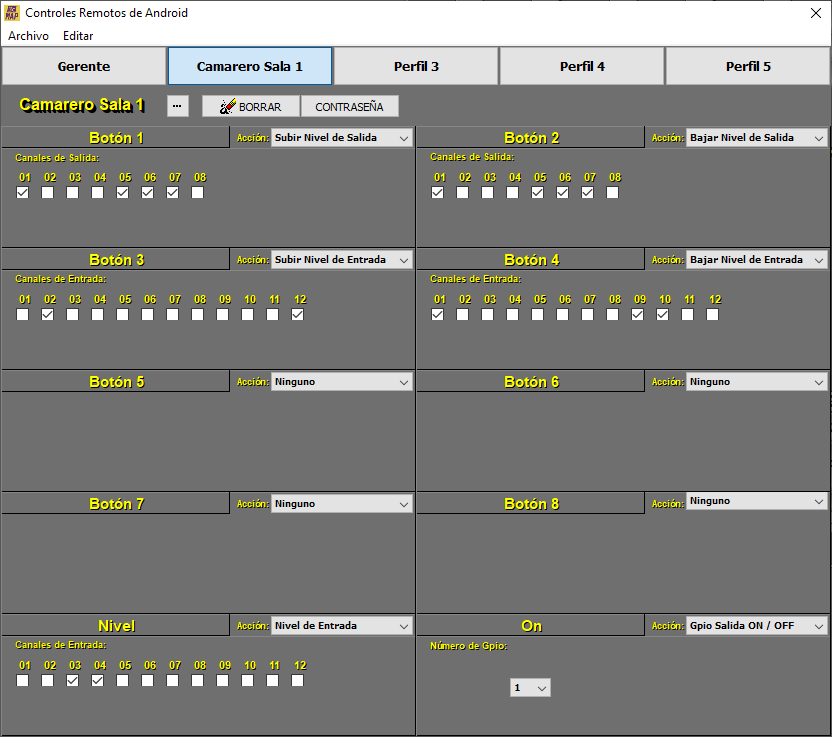
Primeramente pulsando el botón “...” se le asigna al Perfil 2 el nombre de Camarero Sala 1.
-
A continuación con el botón de “Contraseña” se introduce la contraseña de acceso a este perfil.
-
Asignación de la acción que realiza cada botón:
-
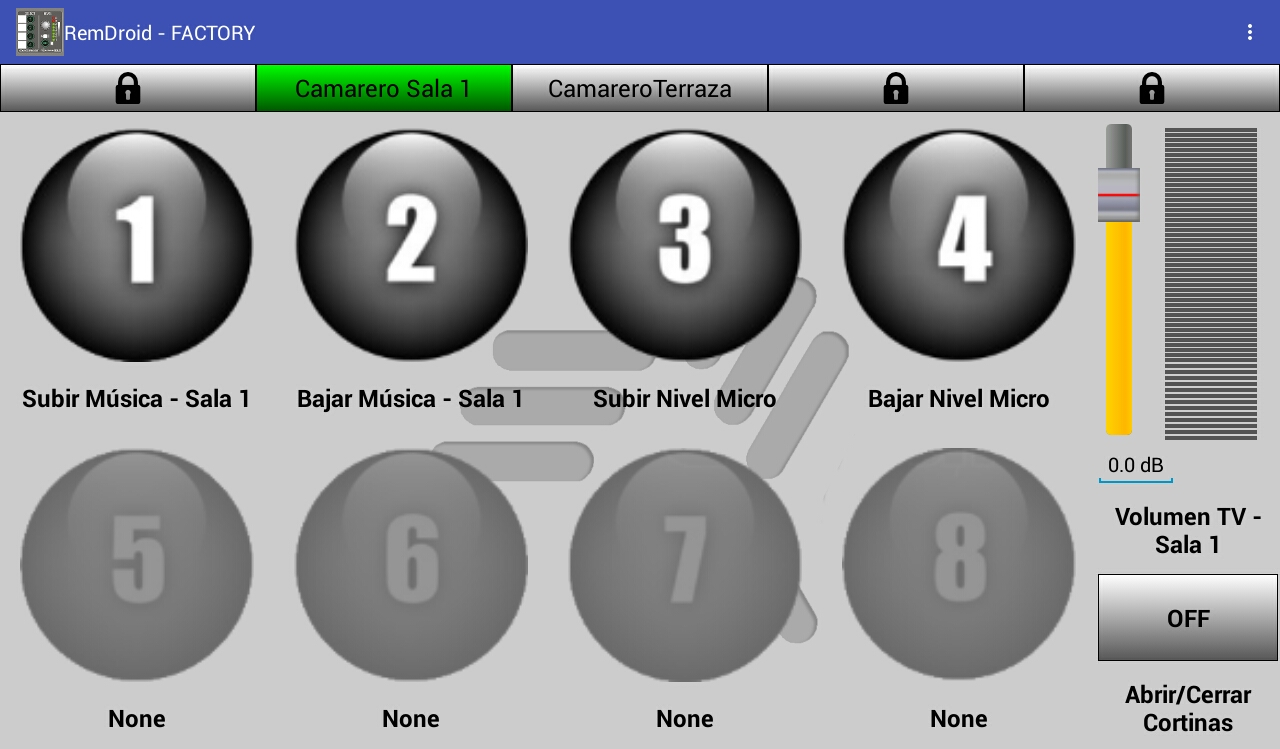
Botón 1: Subir el volumen de la música de la Sala 1.
-
Botón 2: Bajar el volumen de la música de la Sala 1.
-
Botón 3: Subir el nivel de la entrada de micrófono de la zona de presentaciones.
-
Botón 4: Bajar el nivel de la entrada de micrófono de la zona de presentaciones.
-
Botón 5: Sin asignar.
-
Botón 6: Sin asignar.
-
Botón 7: Sin asignar.
-
Botón 8: Sin asignar.
-
Nivel (barra de ajuste de nivel): Subir y bajar el volumen de la televisión de la Sala 1.
-
Botón ON: Configurado para abrir o cerrar las cortinas del interior del Restaurante.
En la siguiente imagen se muestra como quedaría configurado el Perfil de Camarero Sala 1 con todo lo arriba mencionado:
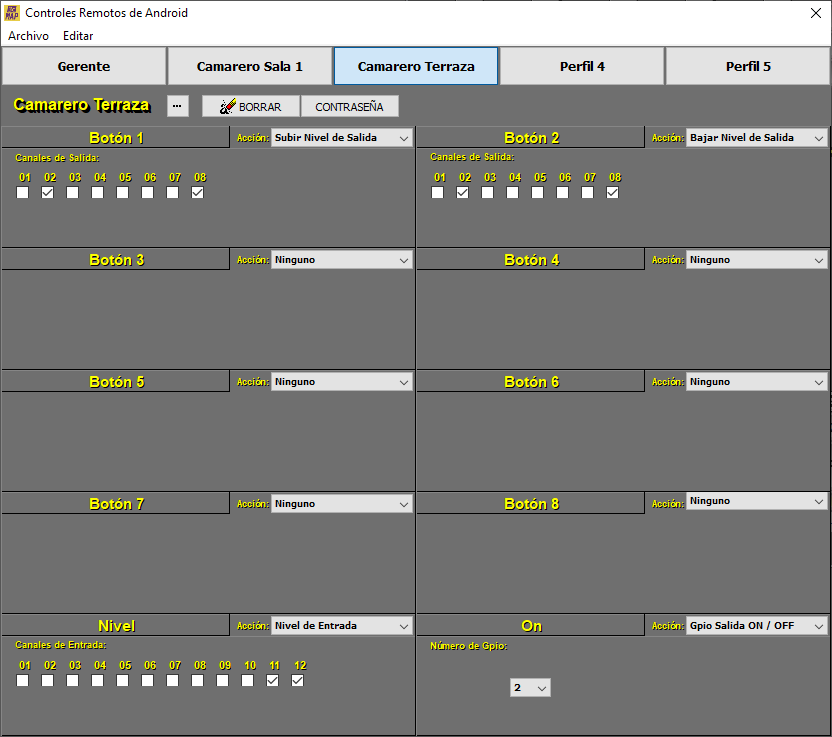
11.2.3. Configuración del Perfil de Camarero Terraza: 3cMAP
-
Primeramente pulsando el botón “...” se le asigna al Perfil 3 el nombre de Camarero Terraza.
-
A continuación con el botón de “Contraseña” se introduce la contraseña de acceso a este perfil, que será la misma que para el Perfil de Camarero Sala 1 para facilitar el cambio de zona de los camareros según las necesidades del restaurante.
-
Asignación de la acción que realiza cada botón:
-
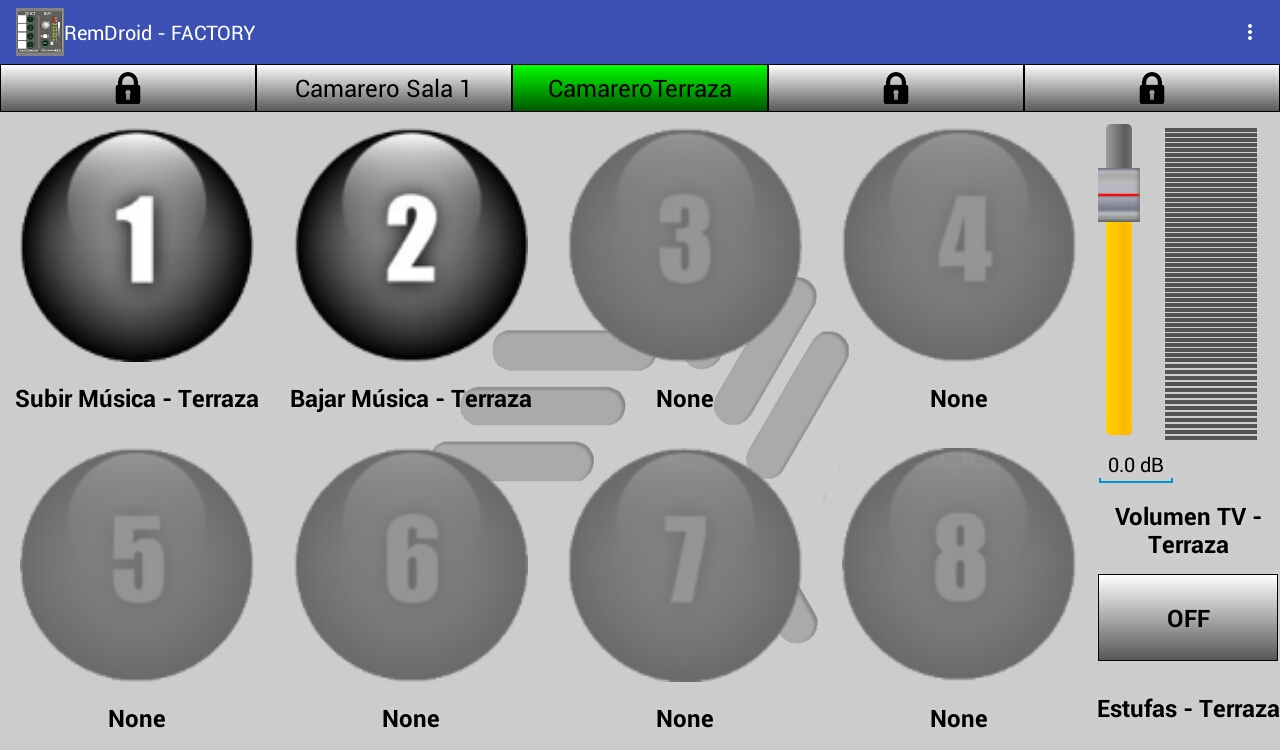
Botón 1: Subir el volumen de la música de la Terraza.
-
Botón 2: Bajar el volumen de la música de la Terraza.
-
Botón 3: Sin asignar.
-
Botón 4: Sin asignar.
-
Botón 5: Sin asignar.
-
Botón 6: Sin asignar.
-
Botón 7: Sin asignar.
-
Botón 8: Sin asignar.
-
Nivel (barra de ajuste de nivel): Subir y bajar el volumen de la televisión de la Terraza.
-
Botón ON: Configurado para encender o apagar las estufas de la Terraza del restaurante.
En la siguiente imagen se muestra como quedaría configurado el Perfil de Camarero Terraza con todo lo arriba mencionado:
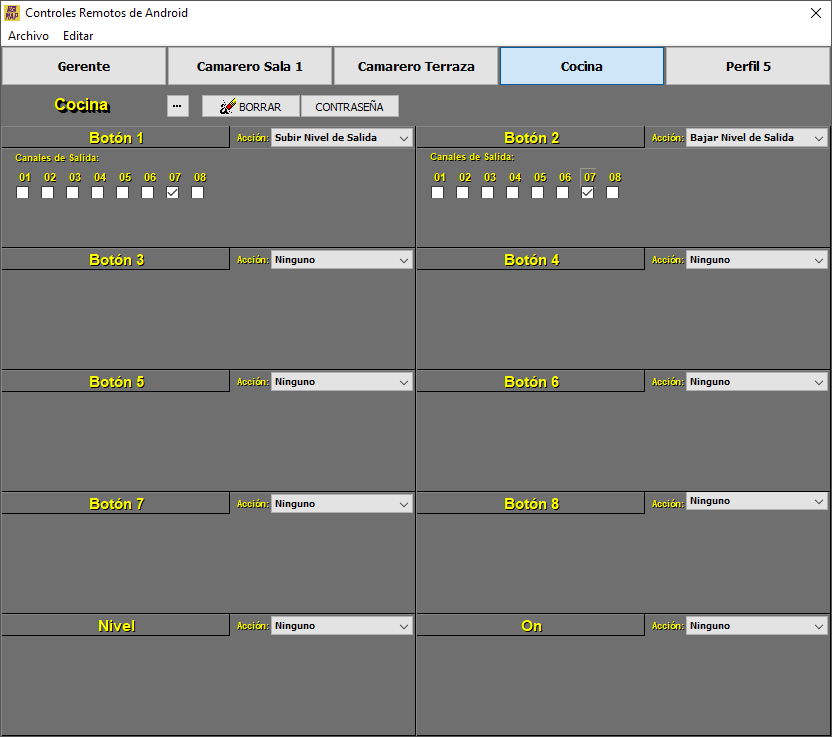
11.2.4. Configuración del Perfil de Cocina: 3cMAP
-
Primeramente pulsando el botón “...” se le asigna al Perfil 4 el nombre de Cocina.
-
A continuación con el botón de “Contraseña” se introduce la contraseña de acceso a este perfil.
-
Asignación de la acción que realiza cada botón:
-
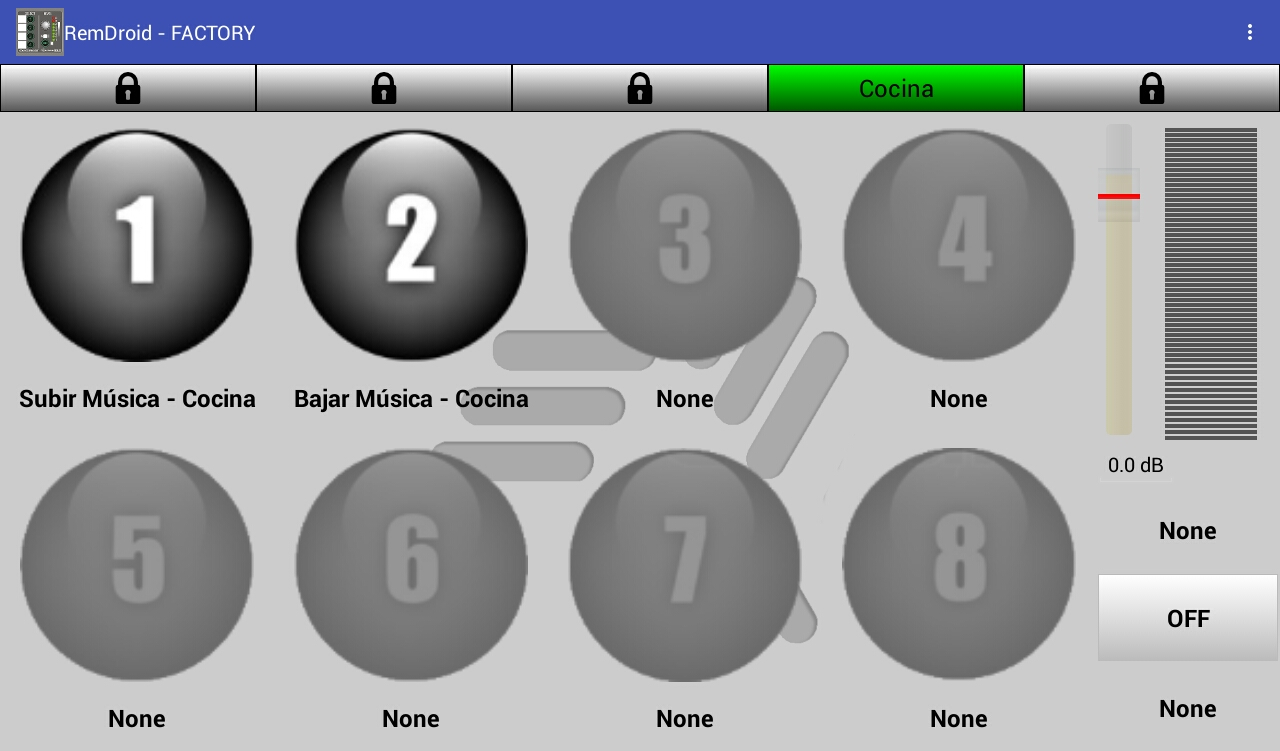
Botón 1: Subir el volumen de la música de la Cocina.
-
Botón 2: Bajar el volumen de la música de la Cocina.
-
Botón 3: Sin asignar.
-
Botón 4: Sin asignar.
-
Botón 5: Sin asignar.
-
Botón 6: Sin asignar.
-
Botón 7: Sin asignar.
-
Botón 8: Sin asignar.
-
Nivel (barra de ajuste de nivel): Sin asignar.
-
Botón ON: Sin asignar.
En la siguiente imagen se muestra como quedaría configurado el Perfil de Cocina con todo lo arriba mencionado:
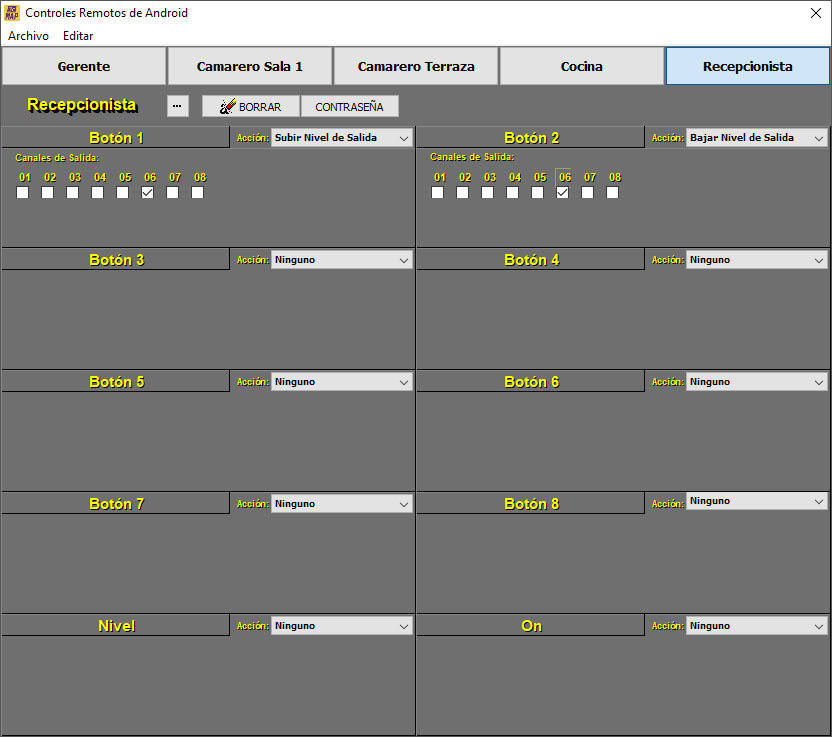
11.2.5. Configuración del Perfil de Recepcionista: 3cMAP
-
Primeramente pulsando el botón “...” se le asigna al Perfil 3 el nombre de Recepcionista.
-
A continuación con el botón de “Contraseña” se introduce la contraseña de acceso a este perfil
-
Asignación de la acción que realiza cada botón:
-
Botón 1: Subir el volumen de la música ambiente de la Recepción.
-
Botón 2: Bajar el volumen de la música ambiente de la Recepción.
-
Botón 3: Sin asignar.
-
Botón 4: Sin asignar.
-
Botón 5: Sin asignar.
-
Botón 6: Sin asignar.
-
Botón 7: Sin asignar.
-
Botón 8: Sin asignar.
-
Nivel (barra de ajuste de nivel): Sin asignar.
-
Botón ON: Sin asignar.
En la siguiente imagen se muestra como quedaría configurado el Perfil de Recepcionista con todo lo arriba mencionado:
11.2.6. Configuración y manejo de la aplicación RemDroid
Después de la configuración recién explicada en el software 3cMAP, al abrir la aplicación de RemDroid se verá lo siguiente:
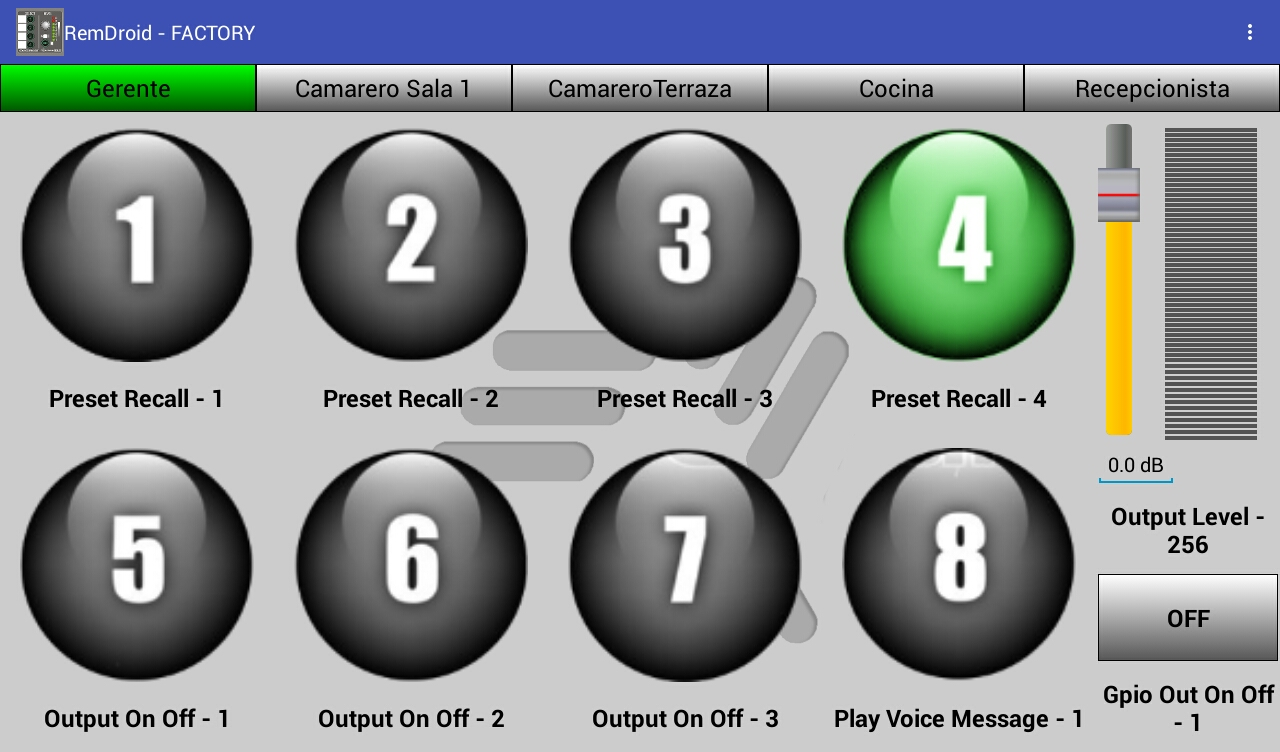
Cabe destacar que en la captura anterior se ha tomado con una configuración de perfiles sin contraseñas para que está sea más explicativas. Más adelante en esta guía se mostrarán imágenes con la representación real en la aplicación.
Inicialmente la aplicación RemDroid asignará unos nombres por defecto a los botones en función de la acción que estos tengan asignada. Tocando sobre el nombre del botón la aplicación nos permitirá modificar este para personalizarlo.
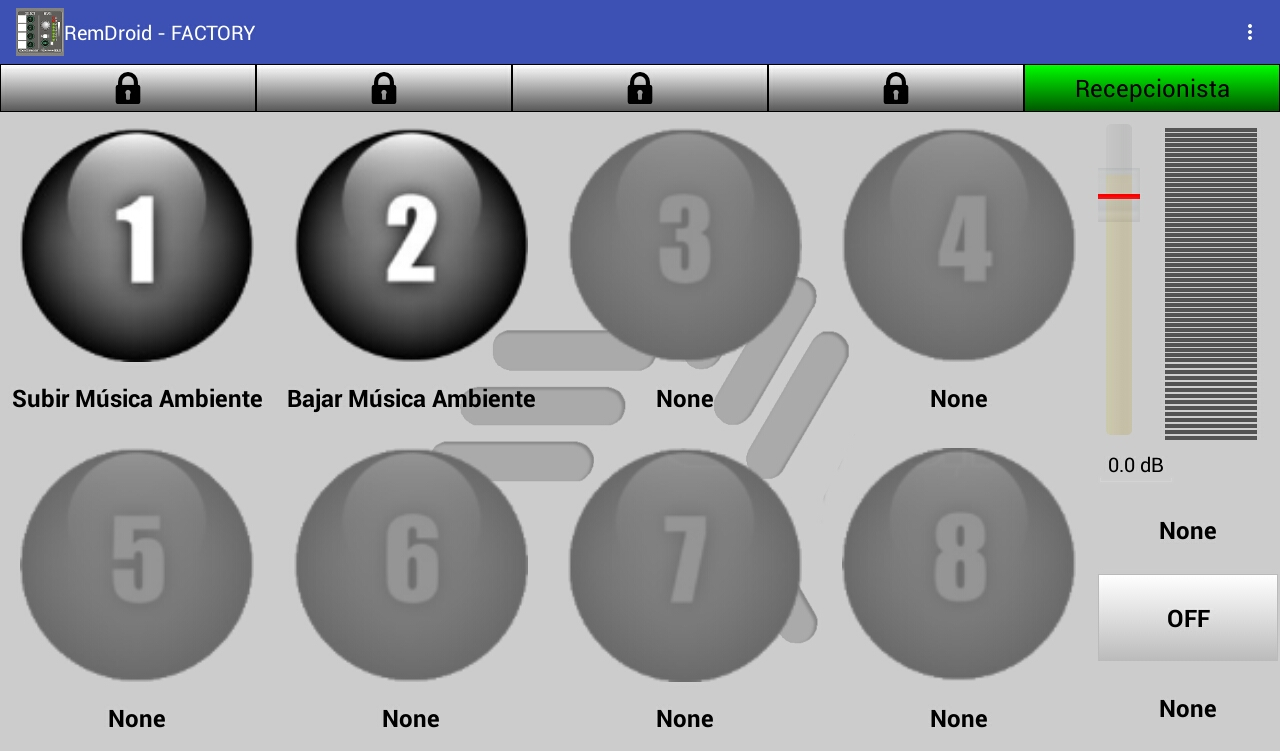
De está manera, con todos los nombres ya definidos y con la configuración de perfiles con contraseña, RemDroid quedará de la siguiente manera:
 |
 |
 |
 |
 |
|
Como se puede observar en las imágenes anteriores en la barra de selección de perfil, hay ciertos perfiles que en lugar del nombre se encuentra un candado. Esto significa que dicho perfil tiene una contraseña distinta a la que se ha introducido al entrar en la aplicación RemDroid.
Para cambiar de perfil pulse el botón “...” (arriba a la derecha) y seleccione la opción “Change local access password”. Esto le permitirá introducir la contraseña del perfil al que quiera acceder, RemDroid reconocerá la contraseña y desbloqueará todos los perfiles que la tengan asignada. Se puede apreciar que los perfiles de Camarero Sala 1 y Camarero Terraza comparten la misma contraseña por lo anteriormente explicado.
En las imágenes anteriores se puede apreciar que algunos botones tienen un color verde, esto dependiendo de la acción que tengan asignada en el 3cMAP tiene distintos significados:
Acción asignada = Recuperación del Preajuste:
-
Verde fijo: Indica que el MAP está completamente configurado con el Preajuste asignado.
-
Verde intermitente: Indica que el MAP está configurado con el Preajuste asignado pero que se ha modificado algún parámetro (Como cambiar el volumen de la música).
Acción asignada = Entradas/Salidas/Gpio Salida ON/OFF:
-
Verde fijo: Indica que dichas Entradas/Salidas/Gpio Salida están activas.
-
Verde intermitente: Cuando se mantiene pulsado el botón para ajustar el nivel de la Entrada/Salida/Gpio Salida dicho botón empezará a parpadear y la barra de LEVEL pasará a modificar el nivel de dicho elemento (Esto solo sucederá si se tiene activa la opción de “Mantener para Ajuste de Nivel”). Una vez ajustado el nivel al deseado, volviendo a pulsar el botón antes mantenido, todo volverá a su modo de actuación normal.
Este es el panel principal para el control y configuración de los canales de entrada de manera individual y más detallada.
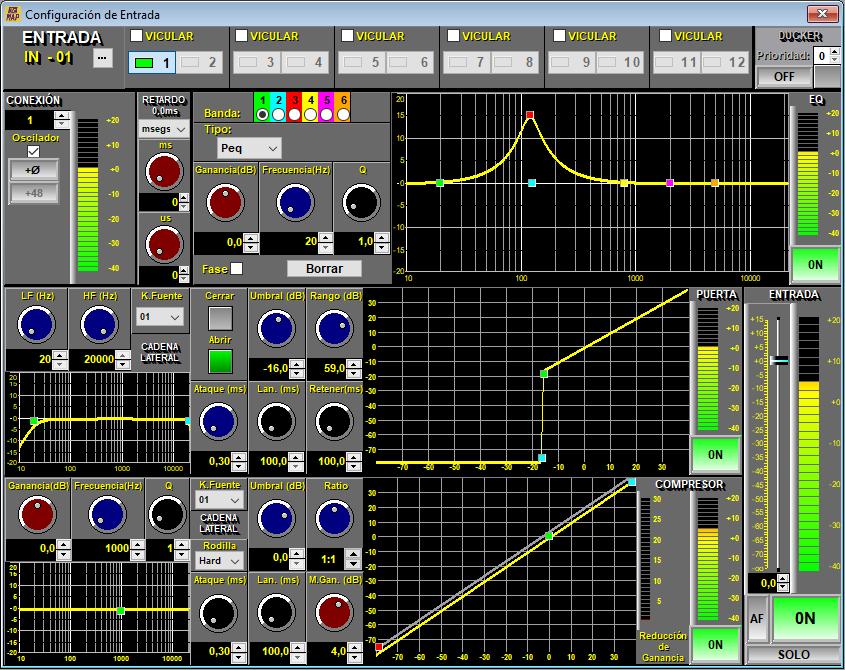
A continuación se listan con una breve explicación todos los controles disponibles (nombrandolos desde la esquina superior izquierda del panel hacia abajo):
-
Nombre del Canal: Seleccione el botón "..." (situado en la parte superior izquierda del panel) para personalizar el nombre del canal seleccionado (Dispondrá de una máximo de 8 caracteres).
-
Botones del 1 al 12: Teclas de selección de canal. Pulsando una de estas teclas se mostrarán todos los parámeros del canal seleccionado.
-
Ducker: Activa el componente ducker y selecciona el nivel de prioridad. Ver pestaña de configuración.
Sección de Pre-Amp
-
Conexión: Esta caja de texto realiza una conexión o patcheado virtual del canal. Por defecto cada canal viene asignado con su mismo pre-amp, pero es posible patchear a otro pre-amp. Ver 8. Diagrama de Bloques.
NOTA: Cuando un canal se patchea a un pre-amp distinto, el ajuste de ganancia puede ser diferente al que inicialmente teníamos previsto ya que puede haber sido ajustado desde otro canal. Tenga en cuenta que el MAP tiene 12 previos y por tanto 12 ajustes de ganancia de previo. En otras palabras, el ajuste de un previo se mantendrá para todos los canales donde se haya patcheado.
-
Oscilador: Este pulsador activa el oscilador local del MAP para ese canal desconectándolo del pre-amp. El ajuste el nivel y el modo del oscilador se modifican en la pestaña Configuración → Oscilador.
-
Fase: Cambia la fase relativa de la señal.
-
+48V: Activa la alimentación fantasma (-phantom-).
PRECAUCIÓN: PHANTOM POWER. Tenga presente el ajuste de la alimentación fantasma (-phantom-) ya que los dispositivos estándar como reproductores de CD, etc no soportan esta alimentación y podrían dañarse. Vigile la indicación del panel frontal +48V que no esté activada. La alimentación fantasma (-phantom-) se emplea para micrófonos profesionales y otros accesorios de audio como cajas de inyección.
-
Ganancia: Ajusta la ganancia del pre-amp desde 0 a +54 dB en pasos de 1 dB. El diseño del previo permite el uso de señales de micro y línea en el mismo conector y sin necesidad de emplear un atenuador o PAD para la mayoría de las señales:
-
LÍNEA de señales PRO: Para un mejor resultado, ajuste la ganancia a 0 dB como ajuste inicial. Este ajuste de 0 dB permite la máxima capacidad de entrada del previo de hasta + 20 dBu sin saturación.
NOTA: Para obtener mejores resultados de ruido, establezca la ganancia en +1 dB. La señal de entrada máxima se reduce a +13 dBu.
-
LÍNEA de señales de CONSUMO: Ajuste la ganancia a cualquier nivel. El ajuste típico es de +10 dB.
-
MIC con micrófonos dinámicos: Ajuste al nivel requerido. El ajuste típico es de +25 a +40 dB.
-
MIC con micrófonos de condensador: Ajuste al nivel requerido. El ajuste típico es de +10 a +25 dB.
NOTA: Las Lineas de señales Pro se distinguen normalmente por la utilización de conectores XLR y señales balanceadas. Los niveles nominales suelen ser de 0 ó +4 dBu. Para señales mayores de +20 dBu se precisa el empleo de un atenuador balanceado externo de 10-20 dB. Las señales de línea de consumo son las que se encuentran normalmente en reproductores y dispositivos con conectores din/cinch y los niveles nominales son de alrededor de -10 dBu. Cuando conecte salidas de auriculares desde ordenadores, tablets, etc ajuste la ganancia como señales tipo LÍNEA PRO para evitar distorsión ya que se manejan niveles muy altos de señal.
-
-
Bargraph: Indicador de nivel. Indica el nivel en dBu desde -40 a +20 dBu en pasos de 2 dB. La barra cambia de tonalidad según el nivel pasando del verde al rojo intenso. La indicación incorpora un led de retención de nivel de pico con una constante de tiempo larga.
-
Retardo: Este componente introduce un retardo de la señal de entrada que es muy útil para diversas aplicaciones. El rango de ajuste va desde el 0 (sin retardo, valor por defecto) a 990 ms como máximo. El retardo se puede introducir como tiempo o como distancia recorrida en metros o pies a una temperatura dada. Cuando se introduce como distancia el usuario puede definir la temperatura actual y el MAP ajustará el retardo de tiempo necesario automáticamente.
-
EQ de 6 Bandas: La sección EQ se compone de un ecualizador paramétrico de seis bandas. Cada banda se puede definir como:
-
Peq: Filtro paramétrico con ganancia selecionable (dB), Frecuencia (Hz) y ancho de banda (factor Q).
-
Low Sh/High Sh: Filtros laterales de graves o agudos tipo Butterworht.
-
Notch: Filtro de ranura. Permite cancelar una banda muy estrecha sin que su efecto sea casi perceptible.
-
-
Gráfico de Ecualización: Es la resultante o gráfica de EQ de los filtros, retardos, etc que se hayan configurado. Esta se puede moldear con el ratón o editar numéricamente:
-
Nivel/Frecuencia: Se pueden editar deslizando hacia arriba o hacia abajo para ajustar los dB y desplazando de izquierda a derecha para establecer la Frecuencia (Hz).
-
Ancho de Banda (Q): Se puede variar mediante la rueda del ratón posicionada sobre el identificador de la banda.
-
Botón de Banda: Permite seleccionar una Banda.
-
Botón de Fase: Permite indicar la gráfica de fase.
-
Botón de Borrar: Permite re-iniciar el EQ en sus ajustes por defecto.
NOTA: Los parámetros de EQ se pueden guardar o copiar para facilitar el ajuste de múltiples canales que requieran de un mismo ajuste de EQ o un ajuste similar. Utilice el botón derecho del ratón para estas opciones.
-
-
ON/OFF: Encendido/apagado del EQ o tecla de by-pass. Desconecta el EQ dejando la sección en semitransparente para permitir una rápida activación.
Sección de Puerta de Ruido
-
Puerta: Una puerta de ruido es un proceso similar a un expansor pero con un cambio de nivel mas abrupto y ajustable. Las señales que entran en el detector de la puerta menores que el umbral establecido mantendrán la puerta cerrada (-shut-) por lo que la señal de salida estará anulada (o atenuada). Cuando la señal sea algo mayor y sobrepase el umbral, la puerta se abre (-open-) por lo que la señal pasará inalterada.
-
Los detectores de nivel de la puerta de ruido incluyen un filtro de -side chain- con ancho de banda variable y con selección de canal de disparo -key source selection-. La señal de audio no se altera ni procesa en este filtro. Ver 8. Diagrama de Bloques.
-
CADENA LATERAL (-Side Chain-): El detector de la puerta toma la señal de su mismo canal o puede ser patcheado desde otro canal para permitir disparos condicionados (por defecto del mismo canal). Gracias a esta prestación es posible abrir o cerrar varios canales desde un mismo canal. Un ejemplo clásico se encuentra al procesar una señal estéreo, las puertas de ambos canales se deberán disparar de un modo síncrono desde uno de los canales.
El filtro -side chain- ayudará a limitar la acción de la puerta de ruido ante señales de una determinada característica o patrón frecuencial. Esto significa que una baja frecuencia presente en una señal no abrirá la puerta de un presentador cuya -side chain- se ha filtrado para un patrón de voz (300 a 3KHz).
-
LF (Hz): Define la frecuencia más baja que entra en el detector de la puerta de ruido (Frecuencia mínima).
-
HF (Hz): Define la frecuencia más alta que entra en el detector de la puerta de ruido (Frecuencia máxima).
-
K.FUENTE: Patcheado de canal para el -side chain-. Define el canal seleccionado para disparo. Ver diagrama.
-
LEDS DE CERRAR/ABRIR: Estos LEDs inndican la actividad (cerrada o abierta) de la puerta de ruido.
-
UMBRAL: Umbral de la puerta de ruido. Define el punto de umbral o nivel de referencia para el disparo.
-
RANGO: Se define como la atenuación residual de la señal cuando la puerta de ruido está cerrada. Rangos pequeños hacen menos abrupta la acción de abrir o cerrar y si sirven son los más aconsejables.
-
ON/OFF: Encendido o apagado de la puerta de ruido (-tecla de by-pass-). Desconecta la puerta de ruido dejando la sección en semitransparente para permitir una rápida activación.
El rango y el umbral se pueden ajustar gráficamente desde la curva. El punto más alto define el punto de umbral mientras que el rango se establece por la distancia desde el umbral hasta el punto mas bajo de la curva. Ambos puntos se ajustan deslizando con el ratón hacia arriba o hacia abajo.
-
Sección de Compresor/Expansor
-
Compresor: La sección dinámica del MAP incluye un compresor/expansor en cada entrada. Cambiando las relaciones entrada salida el procesador dinámico pasará de compresor a expansor. En la zona intermedia, con relación 1:1 el procesador quedará sin efecto. Los parámetros que definen el comportamiento dinámico son:
-
COMPRESOR: Relación de compresión ajustable desde 1:1 (sin efecto) hasta oo:1 (limitador).
-
EXPANSOR: Relación de expansión desde 1:1 (sin efecto) a 1:7 (efecto muy pronunciado, puerta de ruido).
-
BANDA COMPRESOR/EXPANSOR: La inclusión de una sección de ecualización paramétrica EQ crea una corrección espectral de forma que el efecto dinámico de compresión o expansión se realiza más acusadamente a ciertas frecuencias. Este efecto (-de-esser-) es muy utilizado para corregir el seseo excesivo en algunas locuciones y para muchas otras aplicaciones.
-
K.FUENTE: Patcheado de canal para el side-chain. Define el canal seleccionado para disparo. Ver diagrama.
-
UMBRAL: Umbral del compresor/expansor. Define el punto de umbral o nivel de referencia para el disparo.
-
RODILLA: En modo compresor existe la posibilidad de elegir una transición abrupta (-hard-) o suave (-soft-). Este ajuste permite una transición más natural del efecto de compresión justo cuando la señal está cercana al nivel de umbral o arranque del efecto.
-
RATIO: Define la relación de cambio de señal de salida frente a señal de entrada ya sea en modo compresor o en modo expansor. Un ratio de 1:1 no produce cambios. Para un ajuste de umbral (-THRES-) a 0 dBu, un ratio de 2:1 (-COMPRESSOR-) reduce a 5 dBu una señal de entrada de 10 dBu y por otra parte un ajuste de ratio de 1:2 (-EXPANDER-) traslada a 10 dBu una señal de entrada de 5 dBu.
-
ATAQUE Y LANZAMIENTO: Es posible ajustar aquí las constantes de tiempo del procesador de dinámica: ataque (-atack-) o tiempo que tarda en reaccionar así como recuperación (Lanzamiento -release-) o continuación del efecto una vez que ha desaparecido la señal a tratar.
-
M.GAIN: Make-up Gain. Este mando realiza un ajuste de nivel ya sea de ganancia o atenuación posterior al procesador de dinámica para compensar los cambios realizados y poder dejar el nivel más adecuado de salida.
NOTA: Es conveniente ajustar este mando con precaución ya que se encuentra post-compresor.
El ratio y umbral se pueden ajustar gráficamente desde la curva de transferencia. El punto más alto define la pendiente de la curva por lo que al desplazar se define el ratio y el punto más bajo define el umbral. Ambos puntos se desplazan hacia arriba o hacia abajo a los nuevos valores.
Una barra adicional indica la Reducción de Ganancia (-Gain Reduction-) experimentada por la señal. Cuando el procesamiento es tipo compresor la barra se muestra en -rojo- y cambiará a -amarilla- cuando se procese en modo expansor (-Gain Expansion-).
-
Sección de Fader de Entrada
-
Fader de Entrada: Representado con un indicador de nivel extra detallado. Este elementos se puede definir con ciertos movimientos del Fader:
-
DOBLE CLICK: Pone el valor del Fader a 0 dB rápidamente.
-
SELECCIÓN: Al hacer click sobre el Fader lo seleccionarás y este pasará de AMARILLO a AZUL. A partir de este momento podrá usar la rueda del ratón para ajustar el nivel, del Fader selecionado, en pasos de 0.5 dB.
-
AJUSTE NUMÉRICO: Podrá ajustar el valor del Fader de manera más precisa mediante la caja de texto que se encuentra en la posición inmediatamente inferior a la barra de nivel (-level bargraph-) del Fader. Dicha modificación la podrá realizar mediante las flechas +/-, el teclado numérico y la rueda del ratón.
-
-
AF: Con esta tecla activaremos o desactivaremos el efecto Anti-Feedback en el canal seleccionado.
-
ON-OFF: Conmutador de encendido o MUTE del canal. Se activa y muestra indistintamente desde ambos paneles de entrada Entradas y Configuración de Entrada.
-
SOLO: Este pulsador provoca un -solo- de la entrada seleccionada, muteando (apagando) el resto de las entradas. Esta función se emplea para aislar una entrada del resto del sistema y así poder analizar el sistema en un procedimiento de chequeo. Esta tecla no deberá utilizarse más que para pruebas, NUNCA se utilizará en el procesado diario. Cuando se emplee el MAP como mezclador de micrófonos esta tecla es muy útil para aislar momentáneamente un canal como pueda ser un presentador, anulando el resto de las fuentes de sonido. Al pulsar de nuevo dicho botón, el sistema volverá a su estado anterior sin necesidad de reposicionar ningún fader.
NOTA: Use este botón con precaución.
En esta sección aparece una vista global de las 12 entradas con sus parámetros más importantes de un vistazo. Para un ajuste más preciso vaya a la sección del Panel de Configuración de Entrada.
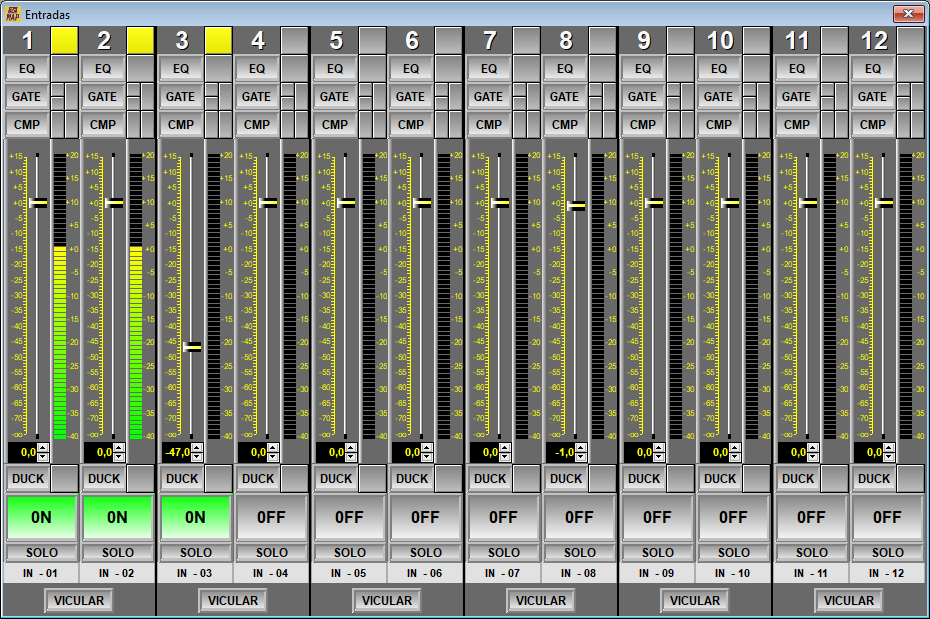
En este panel podremos observar que tenemos los siguientes elementos para cada canal:
-
EQ: Representado con una tecla de -by-pass- y una barra de nivel (-level bargraph-).
-
GATE: Puerta de Ruido. Representado con una tecla de -by-pass-, LEDs de puerta abierta (VERDE) o cerrada (ROJO) y una barra de nivel (-level bargraph-).
-
CMP: Compresor-Expansor. Representado con una tecla de -by-pass-, un LED de indicación de reducción o expansión de ganancia e indicadores de nivel (-level bargraph-).
-
FADER: Representado con un indicador de nivel extra detallado. Este elementos se puede definir ciertos movimientos del Fader:
-
DOBLE CLICK: Pone el valor del Fader a 0 dB rápidamente.
-
SELECCIÓN: Al hacer click sobre el Fader lo seleccionarás y este pasará de AMARILLO a AZUL. A partir de este momento podrá usar la rueda del ratón para ajustar el nivel, del Fader selecionado, en pasos de 0.5 dB.
-
AJUSTE NUMÉRICO: Podrá ajustar el valor del Fader de manera más precisa mediante la caja de texto que se encuentra en la posición inmediatamente inferior a la barra de nivel (-level bargraph-) del Fader. Dicha modificación la podrá realizar mediante las flechas +/-, el teclado numérico y la rueda del ratón.
-
-
DUCK: Activación del ducker y LED indicador. Haciendo doble click sobre el LED de actividad abrirá la ventana de parámetros del Ducker.
NOTA: Para más información consultar el apartado 7.2.4.1. Entrada Ducker.
-
ON/OFF: Botón de Encendido o Apagado. Este es el conmutador principal, también conocido como -MUTE- del canal.
-
SOLO: Este pulsador provoca un solo del canal muteando (apagando) el resto de los canales. Esta función se emplea para aislar el canal del resto de entradas y así poder analizar el istema en un procedimiento de chequeo. Esta tecla no deberá utilizarse más que para pruebas, NUNCA se utilizará en el procesado diario. Cuando se emplee el MAP como mezclador de micrófonos esta tecla es muy útil para aislar momentáneamente un canal como pueda ser un presentador, anulando el resto de las fuentes de sonido. Al pulsar de nuevo dicho botón, el sistema volverá a su estado anterior sin necesidad de reposicionar ningún fader.
NOTA: Use este botón con precaución.
-
IN-01: En este botón aparecera el nombre que se le haya asignado a dicha entrada. Pulsando dicho botón accederá al Panel de Configuración de Entrada de la entrada en cuestión.
-
LINK: Este pulsador hace que los dos canales contiguos operen como un único canal en cuanto a sus ajustes con excepción de la ganancia de -preamp- que se puede ajustar de modo individual. Cuando se realiza el emparejamiento de canales o -link-, los ajustes de EQ, la puerta, el compresor y el fader del canal par se perderán siendo reemplazados por los parámetros del canal impar. Por otra parte, al volver a modo individual o regresar del modo LINK los parámetros no se verán modificados, es decir, los parámetros del canal par seguirán siendo los mismos que los del canal impar y si desea que sean diferentes deberá modificarlos de manera manual.